



- #1
Konu Sahibi
: serkankacan
[REHBER & ÇÖZÜM] Silkroad Online: "Patching has not finished. [Error Code(4)]" Hatası ve Kesin Çözüm Yolları
Launcher Güncelleme Döngüsü, Bozuk Geçici Dosyalar (temppath), DNS/VPN ve Güvenlik Duvarı Kaynaklı Yama Hatalarını Giderme
Launcher Güncelleme Döngüsü, Bozuk Geçici Dosyalar (temppath), DNS/VPN ve Güvenlik Duvarı Kaynaklı Yama Hatalarını Giderme
Merhaba değerli Silkroad Online oyuncuları,
Oyuna giriş yaparken Launcher üzerinde karşılaşılan en can sıkıcı teknik sorunlardan biri **"Patching has not finished. Please try again [Error Code(4)]"** uyarısıdır. Bu hata, istemcinin (Client) sunucu üzerinden yeni yama paketini (.pk2 veya veri dosyaları) çekerken bağlantının kopması, dosyanın eksik yazılması ya da geçici dizin izinlerinin kilitlenmesi durumunda ortaya çıkar.
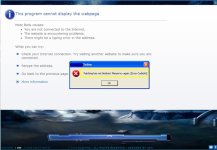
Aşağıdaki adımları sırasıyla uygulayarak istemcinin güncellemeyi temiz bir şekilde tamamlamasını sağlayabilirsiniz.
Hatanın Temel Sebepleri' Alıntı:
- Kilitlenmiş Geçici Dosyalar: Önceki yama yarıda kesildiğinde oluşan geçici yükleme önbelleği (
temppath).- Ağ ve ISS Kısıtlamaları: İndirme sunucusunun IP adresine erişimde yaşanan paket kaybı veya servis sağlayıcı engelleri.
- Güvenlik Yazılımı Blokajı: Antivirüs veya Windows Defender'ın inen yama dosyalarını şüpheli görerek silmesi/engellemesi.
- Yetersiz Disk Alanı: Oyun dizininin bulunduğu sürücüde açılacak dosyalar için yeterli alanın kalmaması.
ÇÖZÜM #1: Geçici Yama Klasörünü (temppath) Temizleme
Bu yöntem vakaların büyük çoğunluğunda sorunu doğrudan çözer:
- Silkroad Launcher ve arka plandaki tüm ilgili işlemleri (varsa Görev Yöneticisi üzerinden
sro_client.exeveSilkroad.exe) tamamen kapatın. - Oyunun kurulu olduğu ana dizine gidin (Örn:
C:\Program Files (x86)\Silkroadveya özel sunucu klasörünüz). - Klasör içerisindeki temppath adlı dosya veya klasörü bulun ve tamamen silin.
- Sürücünüzde en az 3-5 GB boş alan bulunduğundan emin olun.
- Launcher'a sağ tıklayıp "Yönetici olarak çalıştır" seçeneğiyle açın ve yamanın sıfırdan indirilip kurulmasını bekleyin.
ÇÖZÜM #2: Ağ Yönlendirmesi ve VPN Kullanımı
Eğer silme işlemine rağmen indirme aynı yüzdede takılıyor veya hata veriyorsa, sorun bağlantı rotanızdaki paket engellemelerinden kaynaklanıyor olabilir:
- Güvenilir bir VPN yazılımı (örneğin Windscribe, Cloudflare WARP 1.1.1.1 veya benzeri) başlatın.
- VPN bağlantısı aktif durumdayken Silkroad / sunucu Launcher'ını yeniden açın.
- Yama indirme barının dolmasını ve "Start" butonunun aktif hale gelmesini bekleyin.
- Güncelleme başarıyla tamamlandıktan sonra VPN bağlantısını kapatabilir ve normal internet bağlantınızla oyuna giriş yapabilirsiniz.
ÇÖZÜM #3: Güvenlik Duvarı ve Windows Defender İstisnası
İndirme sırasında antivirüs yazılımınız yamayı karantinaya alıyor olabilir:
- Windows Güvenlik Merkezi > Virüs ve Tehdit Koruması sekmesine gidin.
- Dışlamalar (Exclusions) bölümünden "Dışlama ekle" seçeneğine tıklayın.
- Oyunun kurulu olduğu ana klasörü dışlama olarak ekleyin.
- Varsa üçüncü parti antivirüs programınızda da aynı klasörü güvenli bölge olarak işaretleyin ve Launcher'ı tekrar başlatın.
Özet ve Tavsiye
"Error Code(4)" çoğunlukla yerel dosyaların bozulmasından kaynaklanan bir indirme kesintisi sorunudur. Sırasıyla **temppath temizliği**, **yönetici yetkisi** ve gerekirse **VPN desteği** uygulandığında istemci dosyaları yeniden doğrulayarak sorunsuz bir şekilde oyunu hazır hale getirecektir.
Adımları uygulamanıza rağmen sorun devam ediyorsa aldığınız ek uyarıları veya sunucu adınızı konu altından belirtebilirsiniz. Herkese iyi oyunlar!